Cursor 把智能体遥控器装进手机:是效率,还是新负担
结论:这个功能真正改变的不是效率,而是「等待时间」怎么用
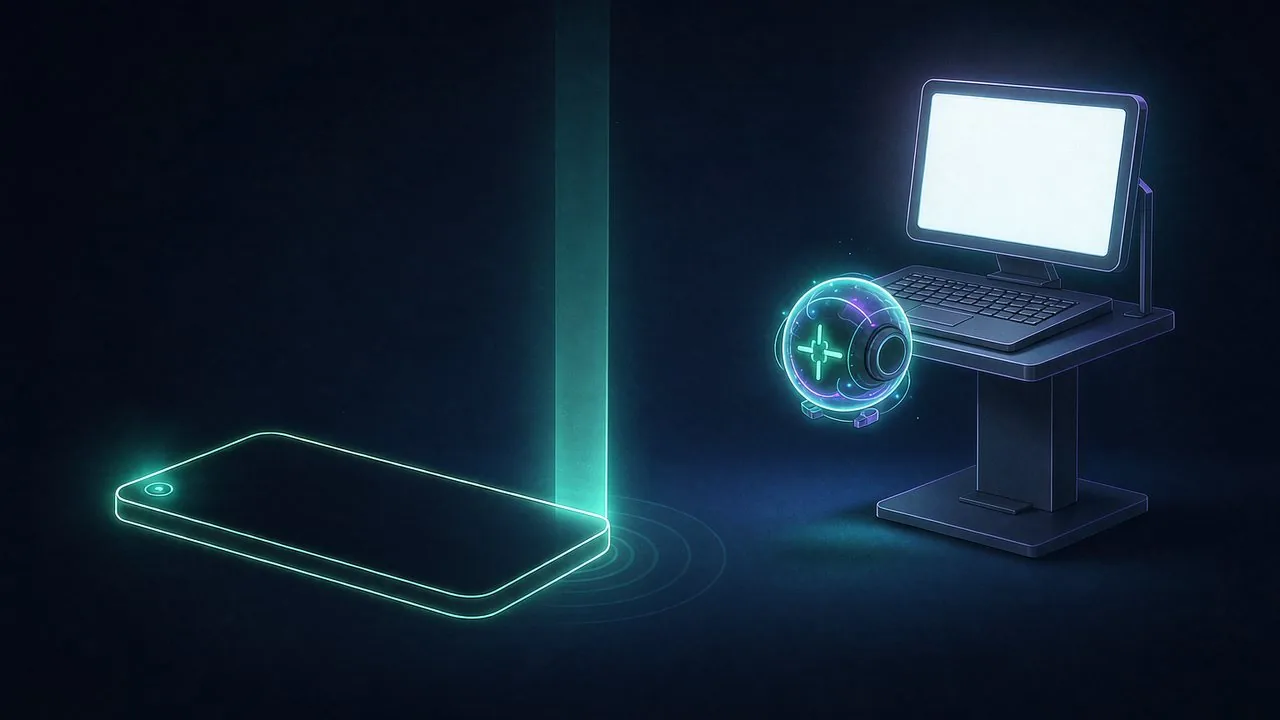
Cursor 在 iOS 应用上线了本地智能体的远程控制:手机上可以查看进度、回复、发起新任务。智能体仍然运行在本机,所以即使手机失去信号,它也会继续工作;需电脑保持开机联网,设置里有防休眠选项。该功能默认对非企业用户开启,登录后账号内的电脑会自动出现,在桌面应用批准配对即可使用;企业管理员可在 Org settings 中开启。
很多人把它理解成「手机上写代码」。我认为更准确的理解是:它把「等智能体跑完」这段原本被浪费的碎片时间,变成了可操作的时间。
三个要点
- 遥控不等于移动办公。 手机端的价值不在写代码,而在决策和纠偏:看它卡在哪、批准一次高危操作、给一个新的方向。真正动手改代码,小屏仍然很低效。
- 架构选择决定体验边界。 智能体跑在本地、手机只做控制端,好处是数据和代码不出本机,代价是你的电脑必须一直开着。这是明确的取舍,不是无代价的功能。
- 企业默认关闭是对的。 桌面智能体一旦可以被外部设备远程下发指令,设备配对的信任链就是新的攻击面。管理员审慎开启,值得肯定。
对你意味着什么
- 把「配对设备」当凭据管理。 手机丢失等同于一个可向你的开发机下发指令的入口。建议只在自己受管的设备上配对、定期清理已配对设备、在公共设备上绝不登录。
- 先定义「什么操作可以在手机上批准」。 删除文件、强制推送、改生产配置这类动作,建议明确规定必须回到桌面端处理。移动端的误触成本比桌面高得多。
- 善用它的真正强项:长任务。 跑测试、批量重构、生成文档这类耗时的活,最适合作业期间用手机远程盯一眼。把远程控制用在「等待」上,而不是用在「编码」上。
- 注意电池与休眠策略。 开启防休眠会让笔记本持续耗电发热,建议配合定时任务使用,别让它变成 24 小时常开的发热源。
一个现实提醒:这类「随时随地响应」的功能,很容易把工作边界彻底抹掉。工具给了你便利,是否随时响应仍然应该是你自己的选择。
参考来源
- Cursor Changelog:Remote control for local agents — https://cursor.com/changelog/remote-control-local-agents
- Cursor 移动端 — https://cursor.com/mobile
延伸阅读:官方文档变成 API:Google 想让智能体不再抓网页 · Google Docs 原生支持 Markdown:赢的是「给智能体看的那一层」